引言
在当今数字化时代,越来越多的人选择使用加密货币钱包来管理他们的资产。其中,TPWallet作为一个流行的选择,不仅提供了安全的存储功能,更为用户提供了友好的界面和多种自定义选项。很多用户关心的问题是:如何能够方便地找到并使用TPWallet呢?答案就包含在一个简单的桌面图标中。在这篇文章中,我们将深入探讨如何创建和自定义TPWallet的桌面图标,以提升用户体验。
什么是TPWallet?
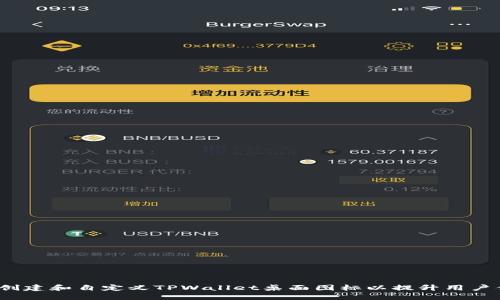
TPWallet是一个多功能的数字货币钱包,它支持多种主流加密货币(如比特币、以太坊等),并且为用户提供了交易、转账和存储等多种服务。对于初学者和专业用户来说,TPWallet的易用性和安全性都让人印象深刻。
为何桌面图标如此重要?
在数字化生活中,桌面图标扮演着重要的角色。它是用户与软件和应用程序之间的第一道接触。一个清晰、易识别的图标可以帮助用户迅速定位到TPWallet,从而提高使用效率。此外,自定义图标不仅能让软件更个性化,还能带来更好的视觉体验。
第一个步骤:下载并安装TPWallet

在我们探讨如何创建桌面图标之前,首先需要确保你已经在电脑上成功安装了TPWallet。你可以前往TPWallet的官方网站,下载适合你的操作系统版本的安装包。安装过程通常相对简单,只需按照屏幕上的说明进行操作即可。
如何创建桌面图标?
大多数情况下,当你安装TPWallet后,系统会自动在桌面创建一个快捷方式图标。但如果你没有看到这个图标,或者你想要自己创建一个,以下是几个简单的步骤:
- 找到安装文件:一般情况下,TPWallet会被安装在“程序文件”文件夹中,你可以通过文件管理器进行查找。
- 右键点击应用程序:找到TPWallet的可执行文件,右键点击它。
- 选择“发送到桌面(创建快捷方式)”:在弹出的菜单中选择这个选项,系统会自动在桌面创建一个快捷方式。
如何自定义桌面图标?
现在,桌面上已经有了TPWallet的图标,但你可能希望将其个性化,以便更符合你的审美。以下是一些自定义的步骤:
- 右键点击图标:在桌面上找到TPWallet的图标,点击右键。
- 选择“属性”:在菜单中选择“属性”选项。
- 更改图标:在“快捷方式”选项卡中,点击“更改图标”按钮。然后,你可以选择系统提供的图标,或点击“浏览”从其他位置选择一个自己喜欢的图标文件。
图标设计的最佳实践
当你决定自定义你的桌面图标时,有几个最佳实践可以帮助你设计一个既美观又实用的图标:
- 遵循简约原则:图标设计应该,让用户在一瞬间就能识别出它代表的应用。
- 色彩搭配:选择与TPWallet整体配色方案相协调的颜色,增强视觉美感。
- 保持一致性:如果你有多个加密货币应用程序,试着为它们设计一个一致的样式,让桌面看起来更有条理。
常见问题解答
在自定义桌面图标的过程中,你可能会遇到一些问题,以下是一些常见问题和解决方案:
1. 如何恢复默认图标?
如果你对自定义的图标不满意,可以再次右键点击图标,进入属性,选择“更改图标”,然后选择系统默认的图标。
2. 自定义图标格式是什么?
在Windows系统中,通常使用.ico格式的图标。如果你有其他格式的图标,可以使用在线工具进行转换。
3. 为什么自定义图标不显示?
有时候,新图标可能不会立即显示,这通常是系统缓存的问题。你可以尝试重启计算机或者刷新桌面。
总结与展望
通过简单的步骤,你可以轻松创建和自定义TPWallet的桌面图标。这不仅提升了使用的便利性,还可以令你的桌面看起来更加个性化和美观。随着区块链技术和加密货币的不断发展,选择一个合适的数字货币钱包显得尤为重要。充分利用TPWallet的优势,将对你的资产管理带来极大的便利。
未来随着科技的发展,桌面应用程序的界面和功能将会变得更加智能化,希望这篇文章能对你有所帮助,让你在使用TPWallet的过程中,享受到更加愉快的体验!